 Elternportal

Spuren Anleitung
Anleitung zur Erstellung von Inhaltselementen für die Seite "Spuren erhalten"
Umfeld
- Bitte auf die Website nur von einem Rechner mit aktueller Software inkl. Virenschutzsoftware zugreifen.
- Im Falle von Unsicherheiten Bilder vor dem Hochladen auf Viren scannen.
- Nach der Arbeit abmelden, Zugangsdaten nicht weitergeben und nicht als Klartext auf einem Rechner speichern.
Anmelden am Typo3-Backend
Um Inhalte auf die Website zu stellen, meldet man sich am Backend der Website an, dieses erreicht ihr unter
mtg-augsburg.de/typo3
Dort gebt ihr eure Zugangsdaten an und seht dann folgendes im Backend:
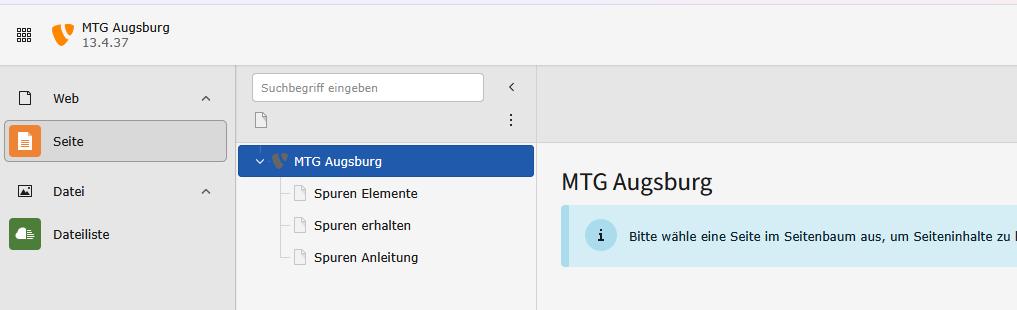
Seiten
Es werden euch drei Seiten angezeigt.
“Spuren erhalten” ist die Seite, auf der eure Eingaben dann auf der Website angezeigt werden.
“Spuren Elemente” ist die Seite, wo ihr eure Inhalte eingebt.
“Spuren Anleitung” erklärt, wie ihr Inhalte eingeben könnt.
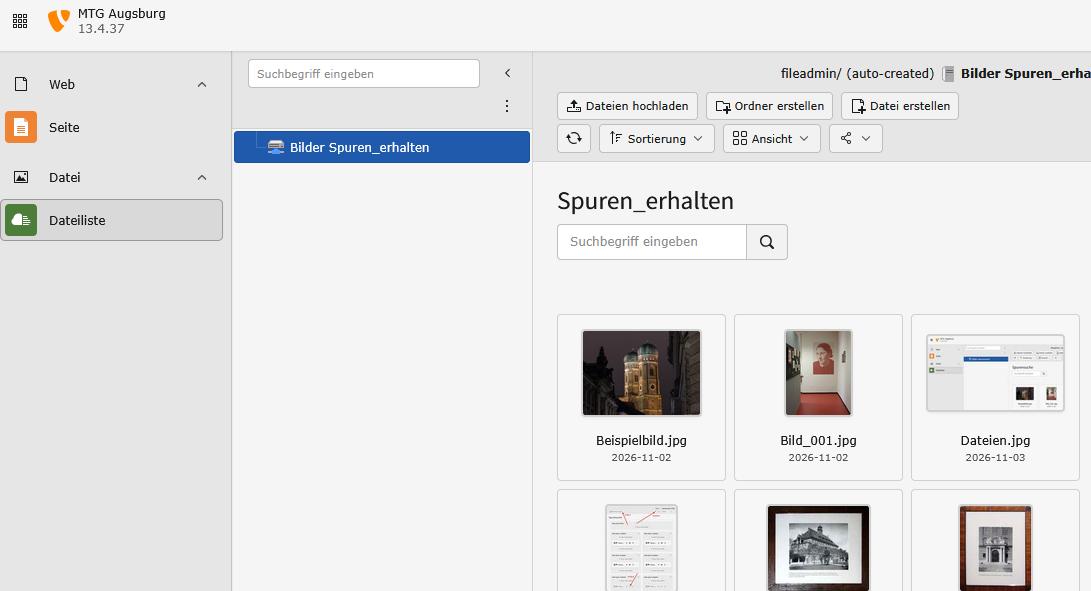
Dateien
In der Dateiliste könnt ihr unter “Spuren_erhalten” eure Bilder sehen und auch neue hochladen.
Inhalte eingeben auf Seite "Spuren Elemente"
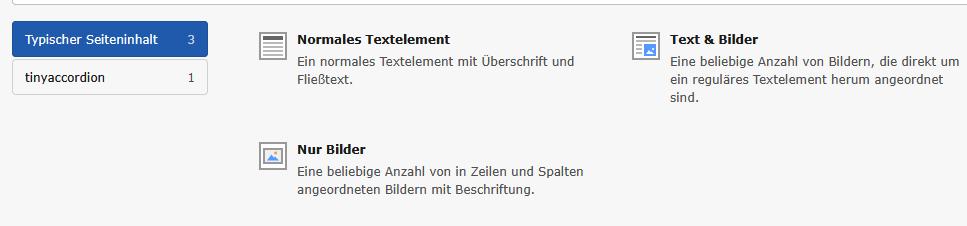
Ihr gebt eure Inhalte immer auf dieser Seite ein.
Ihr könnt wählen zwischen
Normales Textelement
Text & Bilder
Nur Bilder
(Bitte auf dieser Seite nicht “tinyaccordion” auswählen).
Beispiel: Element "Text & Bilder"
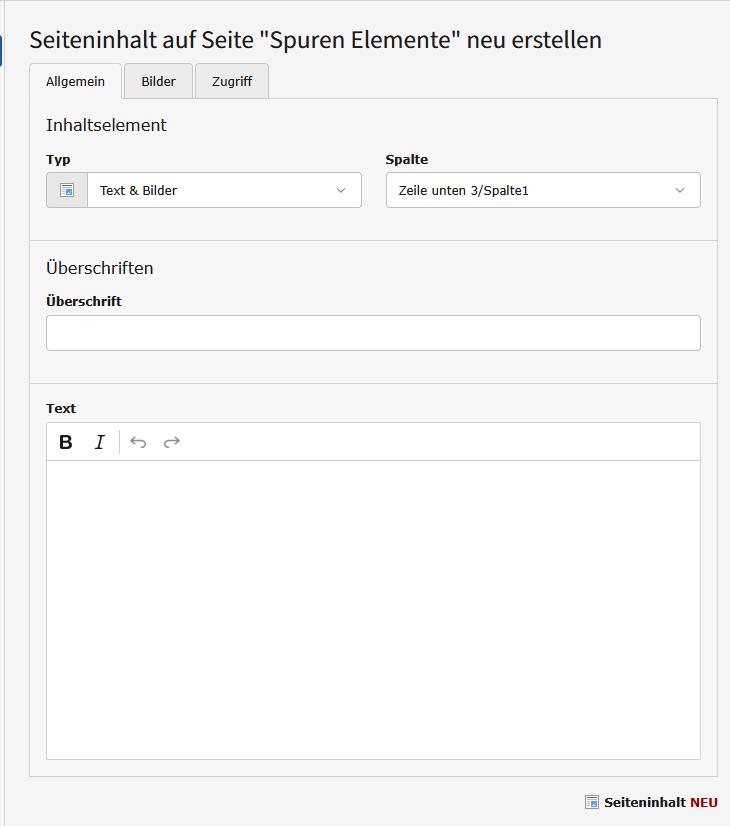
Dieses Element werdet ihr vermutlich am häufigsten verwenden. Man kann ein oder mehrere Bilder reinstellen und Text dazu eingeben.
Unter dem Reiter “Allgemein” könnt ihr den Text eingeben.
Unter dem Reiter “Bilder” könnt ihr Bilder einbinden und auch hochladen.
Unter dem Reiter “Zugriff” könnt ihr das Element sichtbar oder unsichtbar machen.
WICHTIG: Bitte beachten
Ihr könnt immer nur ein Inhaltselement je Zelle eingeben - wenn ihr mehrere einzugeben versucht, kriegt ihr eine Fehlermeldung.
Das dient dazu, dass auf der Seite “Spuren erhalten” die Aufklappfelder korrekt gefüllt werden.
Bitte immer eine Überschrift eingeben - diese wird dann als Überschrift für das Aufklappfeld verwendet.
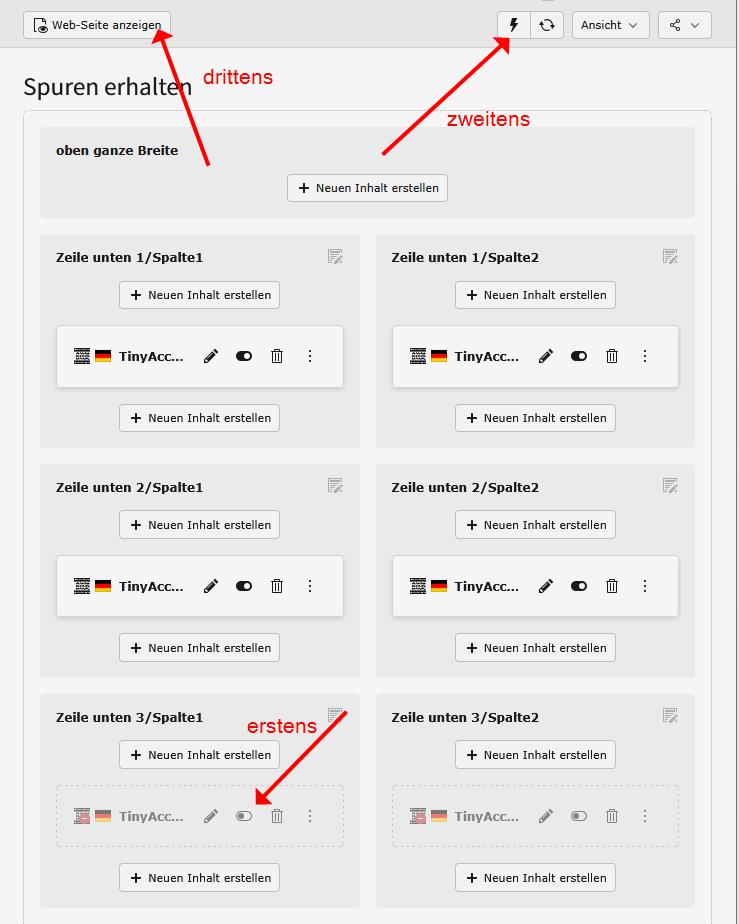
Wenn ihr ein Element fertig habt und möchtet, dass es auf der Seite “Spurensuche” im Aufklappfeld erscheint, dann müsst ihr das Element speichern und anschließend auf der Seite “Spuren erhalten” zuerst das entsprechende Element (zum Beispiel Zeile unten 3/Spalte1) aktivieren, dann den Cache löschen und dann könnt ihr mit “Web-Seite anzeigen” das Ergebnis anschauen.
VIEL SPASS
und bei Fragen gerne melden! :)